激活可信平台模块安全功能
摘要: 本文提供了如何激活可信平台模块 (TPM)。
本文适用于
本文不适用于
本文并非针对某种特定的产品。
本文并非包含所有产品版本。
说明
目录:
在系统设置中启用 TPM 安全功能
要在系统设置 (BIOS) 中启用 TPM 安全功能,请执行以下步骤:
- 重新启动系统。
- 当显示消息“Press <F2> to enter Setup”时,按 <F2> 键。
- 当 System Setup 出现时,使用向下箭头键导航到 Security 组。
- 按 <+> 键以展开该组。
- 验证 Security 下面是否列出 TPM Security。
- 使用向下箭头键导航到 TPM Security 部分。
- 按 <Enter> 键。
- 按右箭头键以将设置更改为 On。
- 现在,TPM 已启用。
- 按 <Esc> 键。
- 使用向下箭头键,突出显示 Exit,然后按 <Enter> 键。
- 系统重新启动。
激活可信平台模块 (TPM) 安全功能
要激活 TPM,请执行以下操作:
- 在出现 Dell 启动画面时,按 <F2> 键,将系统启动至系统设置。
- 使用 <向下箭头> 键导航到 Security 组。
- 按 <+> 键以展开该组。
- 使用右箭头键导航到 TPM Activation。
- 在 TPM Activation 字段中,选择 Activate。
- 按 <Esc> 键。
- 使用向下箭头键,突出显示以选择 Save Changes and Exit,然后按 <Enter> 键,允许计算机重新启动并启动至操作系统。
安装 TPM 软件和驱动程序
安装并激活 TPM 将导致 Microsoft® Windows® XP 系统还原功能删除所有现有的系统还原点。在个人安全驱动器激活并正常工作后,手动创建还原点,以使您的系统在将来保持稳定。
依次单击开始、运行。要安装软件和驱动程序,请执行以下操作:
- 在打开字段中键入 C:\Dell\TPM\setup.exe,然后单击确定,以运行 Broadcom Secure Foundation™ TPM - InstallShield 向导。
- 当提示重新启动计算机时,单击是。如果已加载自定义映像或已重新安装操作系统,则需要从“Dell Downloads”下载软件。
在安装软件期间,软件将检查最新的网络驱动程序。如果网络驱动程序不是最新版本,安装向导会要求更新驱动程序。如果拒绝了最新版本,TPM 将无法正常工作。
完成 TPM 向导
可信平台模块 (TPM) 初始化向导将设置 TPM 的所有者账户,并创建 TPM 信息的备份。
- 双击系统托盘图标(图 1)。
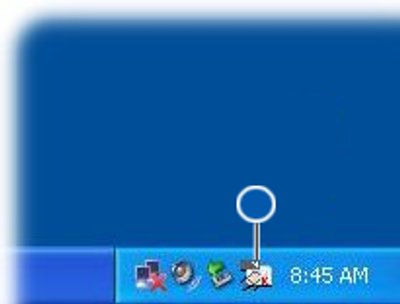
初始化之前的 TPM 系统托盘图标 - 当 Welcome 窗口出现时,单击 Next。
- 输入密码以成为 TPM 的基本用户,然后单击 Next。TPM 的基本用户账户将保护电子邮件、对文件进行加密和创建个人安全驱动器。
- 选择所需的功能,并单击 Next。
有关进一步的设置和高级配置说明,请参阅 Broadcom Security Platform 帮助文件,或与您的 IT 部门联系。
其他信息
推荐的文章
以下是您可能会感兴趣的与此主题相关的一些推荐文章。
文章属性
文章编号: 000141408
文章类型: How To
上次修改时间: 01 5月 2026
版本: 14
从其他戴尔用户那里查找问题的答案
支持服务
检查您的设备是否在支持服务涵盖的范围内。